לקוח קיים
חיפוש לקוח
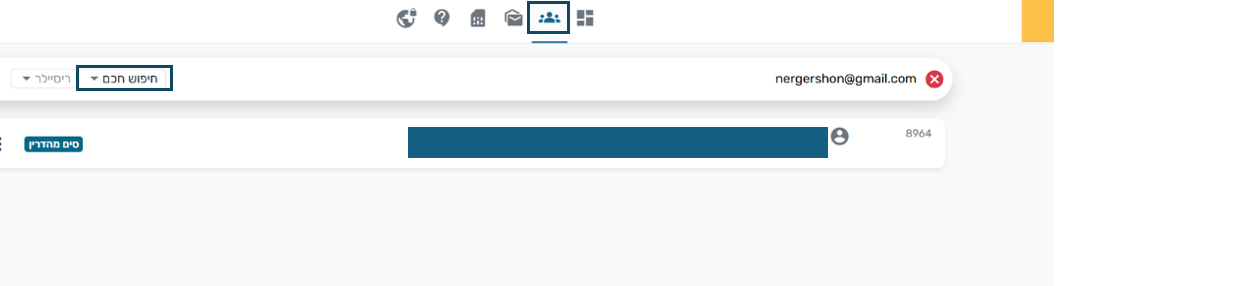
יש להיכנס ללשונית לקוחות, בשורת החיפוש להכניס את הנתון באמצעותו מחפשים את הלקוח.
חיפוש חכם
חיפוש זה רלוונטי ללקוחות שכבר יש להם מנויים בחברה.
בחיפוש חכם ניתן לחפש את הלקוח לפי כל נתון השמור בכרטיס הלקוח שלו, לדוגמה - שם הלקוח, ת"ז, מספר מנוי, מספר ליצירת קשר וכו'
כל נתון שנכניס לשורת החיפוש ונחפש באמצעותו ימצא את הלקוח.
[image: 1765403016726.png]
חיפוש ספציפי
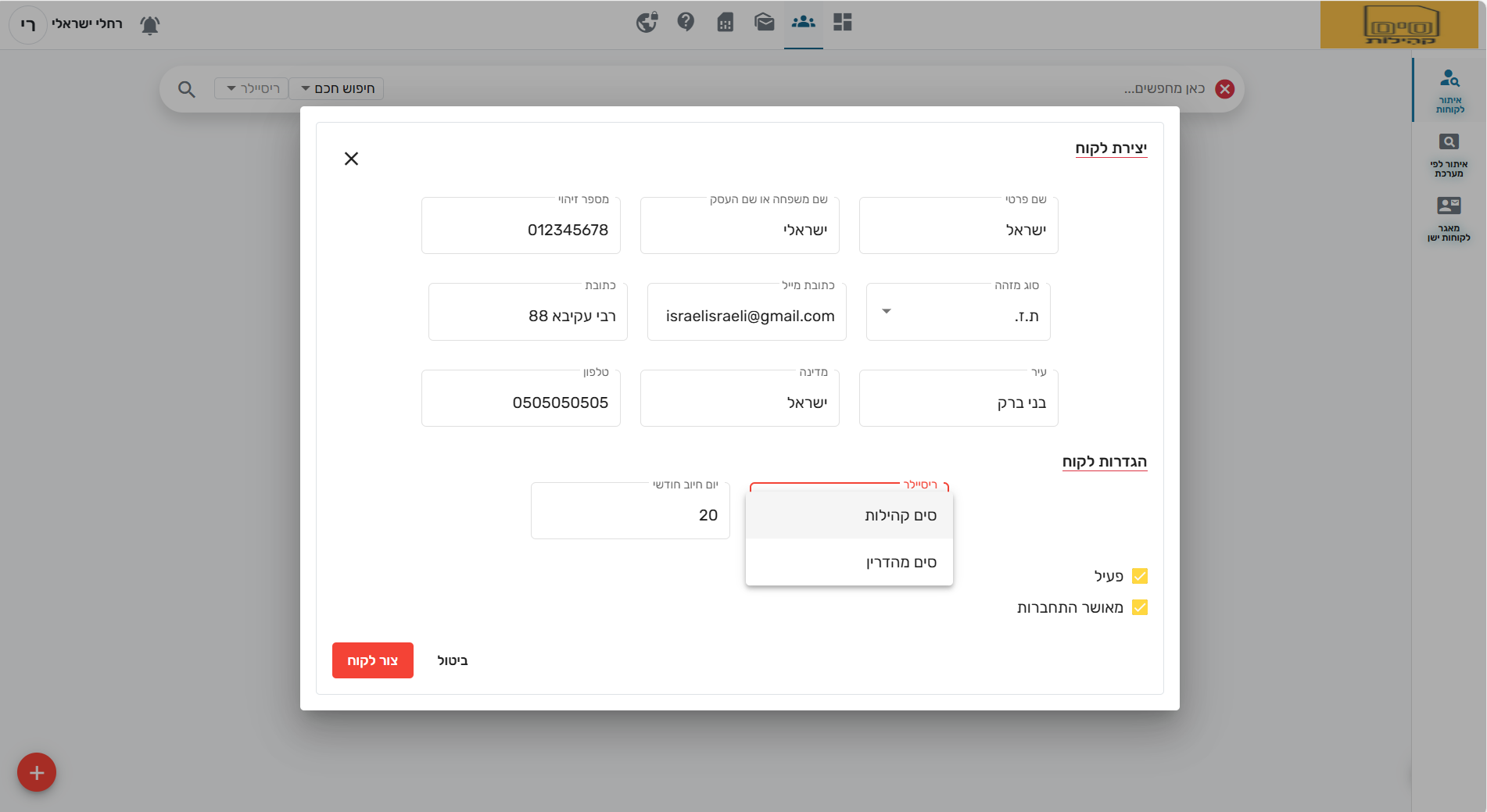
לקוח שהוקם לו כרטיס לקוח אך לא הוקם לו מנוי לא ניתן למצוא אותו בחיפוש חכם.
יש לחפש באופן ספציפי בהתאם לנתון שבאמצעותו מחפשים.
בשורת החיפוש בצד שמאל יש ללחוץ על 'חיפוש חכם' ולחפש את השדה שבאמצעותו אנחנו רוצים לחפש את הלקוח.
[image: 1765403080562.png]
סקירת כרטיס לקוח
בחלק השמאלי של כרטיס לקוח יש 8 לשוניות
סקירה
בחלק של פרטי לקוח נוכל לראות:
פרטי הלקוח - שם, מספר זהות, מייל, כתובת מגורים.
ריסיילר - לקוח של סים קהילות או סים מהדרין.
דירוג לקוח – הצבע שהלקוח מסומן בו עוזר לנציגים לדעת איך ואיזה שירות לתת ללקוח.
קהילה - הקהילה אליה משויך הלקוח.
יום חיוב - היום בו נגבה התשלום באשראי ומתחדשת חבילת הדקות החודשית.
פניות
התכתבות ותקשורת עם הלקוח במייל המעודכן בכרטיס לקוח.
מנויים
כל המנויים שתחת כרטיס הלקוח הנוכחי.
בסקירה חיצונית ניתן לראות:
מספר מנוי
זמן ביצוע שיחה אחרונה
מנוי פעיל או סגור
מנוי חסום מפני אי תאימות מכשיר
מפעיל
תאריך הפעלת המנוי
חבילות
כלל החבילות שהלקוח משלם עליהן בכל חודש בכל המנויים שקיימים בכרטיס לקוח שלו.
תשלומים וחיובים
חשבונות חיוב
אמצעי תשלום שאיתו הלקוח משלם וכן אמצעי תשלום שאיתם שילמו בעבר.
על כל אמצעי תשלום נוכל לראות:
4 ספרות אחרונות של האשראי - כמובן שפרטי האשראי מוצפנים, אין אפשרות לראות את מספר הכרטיס המלא אלא רק 4 ספרות אחרונות של מספר האשראי.
פעיל / לא פעיל - אשראי פעיל זהו האשראי שממנו נגבה התשלום החודשי.
בלחיצה על אשראי פעיל נוכל לראות:
עדיפות – המערכת מנסה לגבות תשלום לפי סדר העדיפות שמוגדר על כל אשראי מהקטן לגדול.
כלומר אם יש ללקוח 3 אמצעי תשלום המערכת תנסה לגבות קודם מהאשראי שהעדיפות שלו היא 1, אם התשלום לא עובר המערכת מנסה לגבות מהאשראי שמעודכן על עדיפות 2 וכן הלאה, עד לאשראי שבו התשלום נגבה, או עד שנגמר אמצעי התשלום המעודכנים ללקוח ואז נוצר חוב.
סוג כרטיס (ויזה, ישראכרט, דיינרס וכו')
פרטי אשראי – תוקף, CVV, שם בעל הכרטיס ות"ז של בעל הכרטיס.
תנועות חיוב
פירוט כל התשלומים של הלקוח, תשלומים חודשיים על המנויים וכן תשלום חד"פ.
בכל שורה ניתן לראות:
סכום הגביה
תאריך הגביה
סטטוס
תחת העמודה סטטוס קיימות 3 אפשרויות:
הושלם בחיוב חודשי – תשלום שעבר אוטומטית מהאשראי שמעודכן במערכת.
בוצע – תשלום שלא עבר באופן אוטומטי אלא אחד מהנציגים העביר ידנית והתשלום עבר.
נכשל – תשלום שלא עבר, ללקוח יש חוב במנוי. (במקרה זה יש בכל אחד מהמנויים תקליט על חוב במנוי ויצירת קשר עם שירות הלקוחות.)
בלחיצה על שורת חיוב בודדת נוכל לראות את הפריטים עליהם נגבה התשלום.
הערות
תחת לשונית הערות נוכל לראות הערות ותיעודים שכל אחד מעובדי החברה הוסיף בעבר על הלקוח.
בלשונית הערות משתמשים ב 2 מקרים:
תיעוד שירות
לאחר מתן שירות טלפוני ללקוח הנציג מוסיף הערה ובה תיעוד של בקשת הלקוח, הטיפול בו וסטטוס הטיפול.
דירוג לקוח
כאשר לקוח מדורג ומסומן בצבע מיוחד יש לכך סיבה המפורטת בהערות.
בכל פניה של הלקוח יש להיכנס ללשונית הערות ולבדוק את היסטוריית הטיפול בו.
בלחיצה על 'הוספת הערה' ניתן להוסיף הערה חדשה שתתווסף לראש רשימת ההערות.
אירועים
תחת לשונית אירועים ניתן לראות את כל האירועים שהתבצעו בכרטיס הלקוח, מהחדש לישן וע"י איזה נציג.
פעולות בכרטיס לקוח
דירוג לקוח
בחלק העליון של פרטי הלקוח ישנו 'דירוג לקוח'.
באופן ברירת מחדל הלקוח לא מדורג.
במקרה שלקוח מתנהג בצורה בלתי הולמת, צועק על נציג, מתקשר שוב ושוב לאחר שאמרו לו שפנייתו הועברה לטיפול וכו' יש לדרג את הלקוח כבעייתי.
יש ללחוץ על העיפרון ולדרג את הלקוח בהתאם להתנהגות הלקוח ולשירות שהוא אמור לקבל.
שימו לב!
כאשר מדרגים לקוח יש להוסיף בהערות את הסיבה לדירוג הלקוח, על מנת ששאר עובדי החברה ידעו מה הבעיה בלקוח וכיצד לטפל בו בהתאם.
יש ללחוץ על הלשונית 'הערות' שבצד ימין בכרטיס לקוח, 'הוסף הערה' ולתעד את הבעיה.
עריכת פרטי לקוח
ניתן לשנות את כל פרטי הלקוח מלבד ת"ז.
שינוי ת"ז דורש הקמת כרטיס לקוח חדש.
שליחת הודעה ללקוח
בלחיצה על 'שליחת הודעה ללקוח' ניתן לשלוח באופן מיידי הודעה למייל המעודכן בכרטיס הלקוח.
מעבר לאיזור אישי של הלקוח
כאשר רוצים לבדוק הגדרות שהלקוח הגדיר על המנויים שלו (מערכת שעון, אימות מתקשרים בסיסמה וכו') או להוציא מזהה שיחה לצורך בדיקות ניתן להיכנס לאזור האישי של הלקוח.
יצירת משתמש לאזור האישי
כאשר לקוח מבקש לקבל קישור לאזור האישי עם שם משתמש וסיסמה,
יש להכניס את שם הלקוח בשורה 'שם משתמש',
לסמן ב V את שתי השדות 'שלח מייל ללקוח' 'מחק משתמש פעיל',
בלחיצה על 'הוסף' נוצר ללקוח שם משתמש וסיסמה אישיים לאזור האישי ונשלחים אליו ישירות למייל המעודכן במערכת.
שינוי שיוך לקהילה
לקוח המשויך לקהילה של מוסד מסוים – אין להוציא אותו מהשיוך לקהילה אליה הוא משויך אלא רק לאחר קבלת אישור מהנציג במוסד.
לקוח פרטי המבקש לשנות שיוך לקהילה ניתן לשנות לו בהתאם לבקשתו.
בלחיצה על 'שינוי שיוך לקהילה' ניתן לחפש את שם הקהילה הרצויה ולשנות.
הצג קהילה
בלחיצה על 'הצג קהילה' נוכל לראות את הגדרות הקהילה המוגדרות ע"י מנהליה.
בחלק של 'עריכת קהילה' בצד שמאל מופיעות 3 נקודות, נלחץ עליהן ואח"כ על 'מעבר לניהול אתר קהילות',
העמוד שנפתח הוא האתר שבו מנהלי החברה מגדירים את הגדרות הקהילה.
פירוט והרחבה על הנושא בקטגוריה 'קהילות'.
עידכון פרטי אשראי חדשים
במקרים רבים לקוחות רוצים לעדכן פרטי אשראי חדשים או לעדכן באשראי קיים את התוקף שלו.
אין אפשרות לשנות פרטי אשראי קיימים אלא יש לבטל את האשראי שמוגדר במערכת ולעדכן את כל פרטי האשראי מחדש.
אופן עידכון פרטי אשראי חדשים:
• להיכנס ללשונית 'תשלומים וחיובים' -> חשבונות חיוב
• לבדוק מהו הכרטיס הפעיל
• לבטל את האשראי הפעיל בלחיצה על X, זאת על מנת שהאשראי החדש שמעדכנים יהיה האשראי הראשון שממנו יגבה התשלום.
• ללחוץ על 'הוספת חשבון חיוב'
• להכניס פרטי אשראי מעודכנים
בהכנסת פרטי אשראי חדשים יש לשים לב:
סוג אשראי: לוודא שהאשראי לא של DINERS
תוקף כרטיס: לבדוק שהתאריך בעתיד ולא עבר
עדיפות: 1
גביית חוב
כאשר ללקוח יש חוב במנוי, בחלק העליון של כרטיס הלקוח נראה הערה באדום: 'ללקוח יש חוב במנוי על סך X ₪'
אין לתת שירות ללקוח עם חוב במנוי!!
המערכת מגבילה את האפשרות לעדכן נתונים ולבצע פעולות בכרטיס לקוח ובמנויים כאשר הלקוח בחוב.
כשהלקוח מתקשר לסגור את החוב:
אם הלקוח מעדכן שהאשראי בוטל יש לבקש פרטי אשראי חדשים ולעדכנם כמפורט לעייל ולאחר מכן לגבות את התשלום,
אם הלקוח מעדכן שהאשראי תקין ויש כסף בחשבון יש לנסות לגבות שוב תשלום באופן ידני.
אופן גביית החוב:
להיכנס ללשונית תשלומים וחיובים -> תנועות חיוב
לחפש את התשלום שלא עבר, מסומן באדום - נכשל
בשורת החוב בחלק השמאלי יש ללחוץ על האייקון הימני 'תשלום חוזר'
בלחיצה על תשלום חוזר תופיע חלונית, יש ללחוץ 'כן' ולהמתין לתגובת המערכת.
אם התשלום עבר נראה בשורת החיוב – בוצע בצבע ירוק
אם התשלום נכשל הסטטוס ישאר אדום – נכשל.
סגירת מנוי ללקוח עם חוב
לקוח עם חוב של 3 חודשים – יש להתקשר ללקוח לגבות תשלום על החוב.
אם הלקוח לא עונה – יש לשלוח מייל עם התבנית 'הודעה שניה על חוב ללקוח'.
אם לאחר יום הלקוח לא יצר קשר לעידכון אשראי יש לסגור את המנוי!
חיוב מיידי
לקוח שרוצה לרכוש מכשיר מנציג (לקוח פרטי) / מישיבה (חב"ד), לרכוש דקות נוספות לחודש ספציפי, להפעיל מנוי שנסגר לאחרונה וכן כל פעולה הדורשת תשלום מיידי:
בלשונית סקירה, בחלק התחתון 'תשלומים וחיובים'
ללחוץ על 'חיוב מיידי'
להכניס את הפריט או השירות הניתן, הסכום כולל מע"מ והערה על מתן השירות.
בלחיצה על 'שליחה' המערכת מנסה לגבות את התשלום מהאשראי המעודכן במערכת.
בסיום הגביה מופיע בתחתית העמוד סטטוס הגביה וקישור לקבלה.
אם התשלום הצליח החלונית ירוקה עם קישור לקבלה שהונפקה.
אם התשלום נכשל מופיעה שגיאה, יש לבדוק את סוג השגיאה ולעדכן את הלקוח בהתאם.
זיכוי לקוח
מתי נוכל לזכות לקוח?
במקרה שלקוח רכש בטעות מכשירים נוספים על הכמות שרצה לרכוש.
לקוח שמבקש לבטל את הרכישה מיד לאחר התשלום, ללא שקיבל את המכשיר. (יש לוודא זאת עם הנציג לפני מתן זיכוי!)
לקוח שנייד את המספר החוצה והמנוי שלו נשאר פעיל בחברה, יש לזכות אותו על הימים מיום ניוד המנוי החוצה ועד לסגירתו בפועל ע"י החברה.
בכל מקרה אחר אין לתת זיכוי ללא אישור מפורש בקבוצה מ @משה-חסיד!
שימו לב!
לקוח שהמנוי שלו היה פעיל וטוען שלא השתמש בו – אין לזכות על החודשים שלא השתמש במנוי! באחריות הלקוח להתקשר ולבקש לבטל את המנוי.
אופן הזיכוי:
בלשונית סקירה, בחלק התחתון 'תשלומים וחיובים'
ללחוץ על 'זיכוי/החזרה'
להכניס את השירות הניתן, הסכום כולל מע"מ והערה על הסיבה לזיכוי.
בלחיצה על 'שליחה' המערכת מנסה לזכות את האשראי המעודכן במערכת.
בסיום הזיכוי מופיע בתחתית העמוד סטטוס הזיכוי וקישור לחשבונית זיכוי.
הוספה למאזן התשלומים
מאזן תשלומים חיובי בלקוח יאפשר ללקוח לשלם על חשבונות חיוב ממאזן התשלומים ללא חיוב אמיתי.
לקוח שזכאי לזיכוי בחברה – רק במקרים חריגים לאחר בקשה ואישור ממנהלי החברה.
לקוח שזכה במנוי חינם לתקופה – רק לקוחות ספציפיים ולאחר בדיקה עם @שמואל-גדג .
אופן ההוספה:
בלשונית סקירה, בחלק התחתון 'תשלום וחיובים'
ללחוץ על 'הוספה למאזן התשלומים'
להכניס את הסכום שהלקוח זכאי לקבל ולציין בהערה את הסיבה ובהוראת מי.